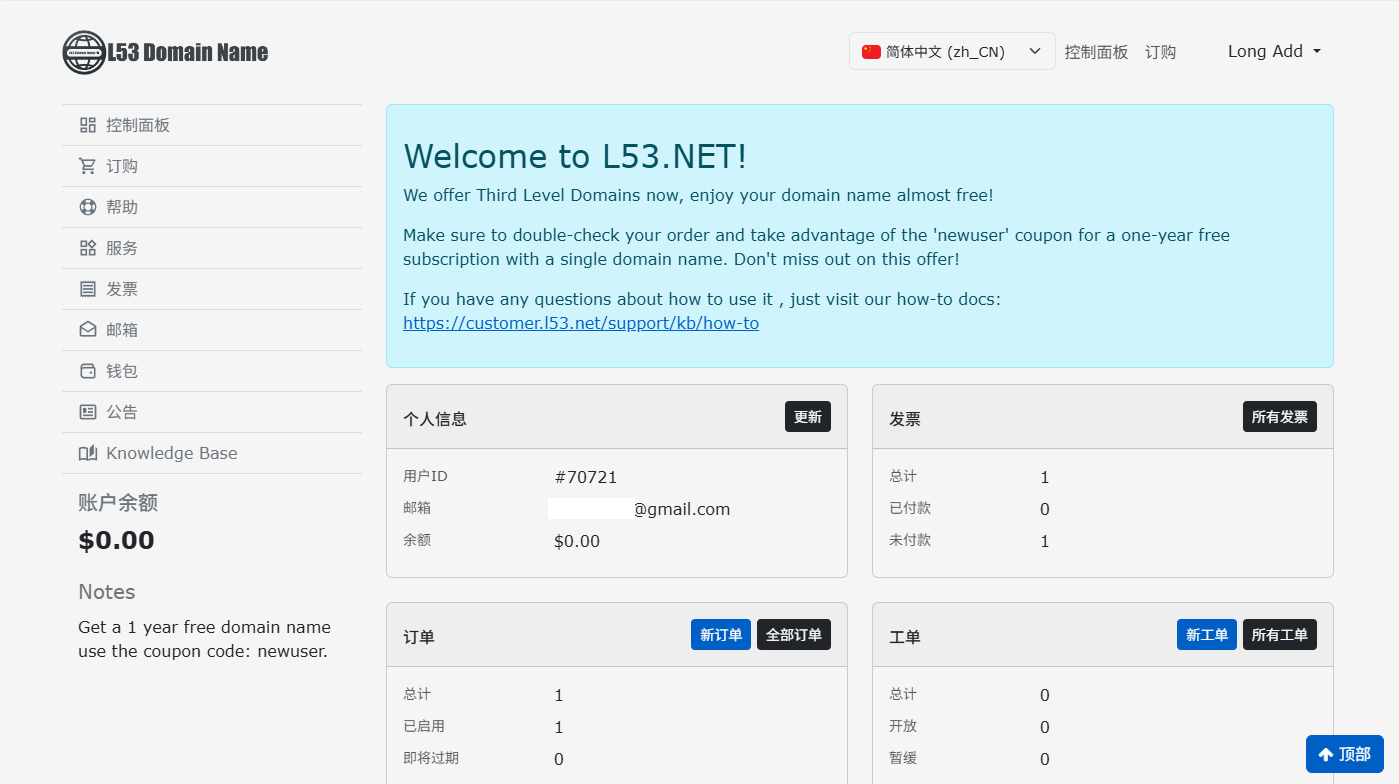
免费注册ggff.net域名全流程+Cloudflare 托管教程
注册L53账号
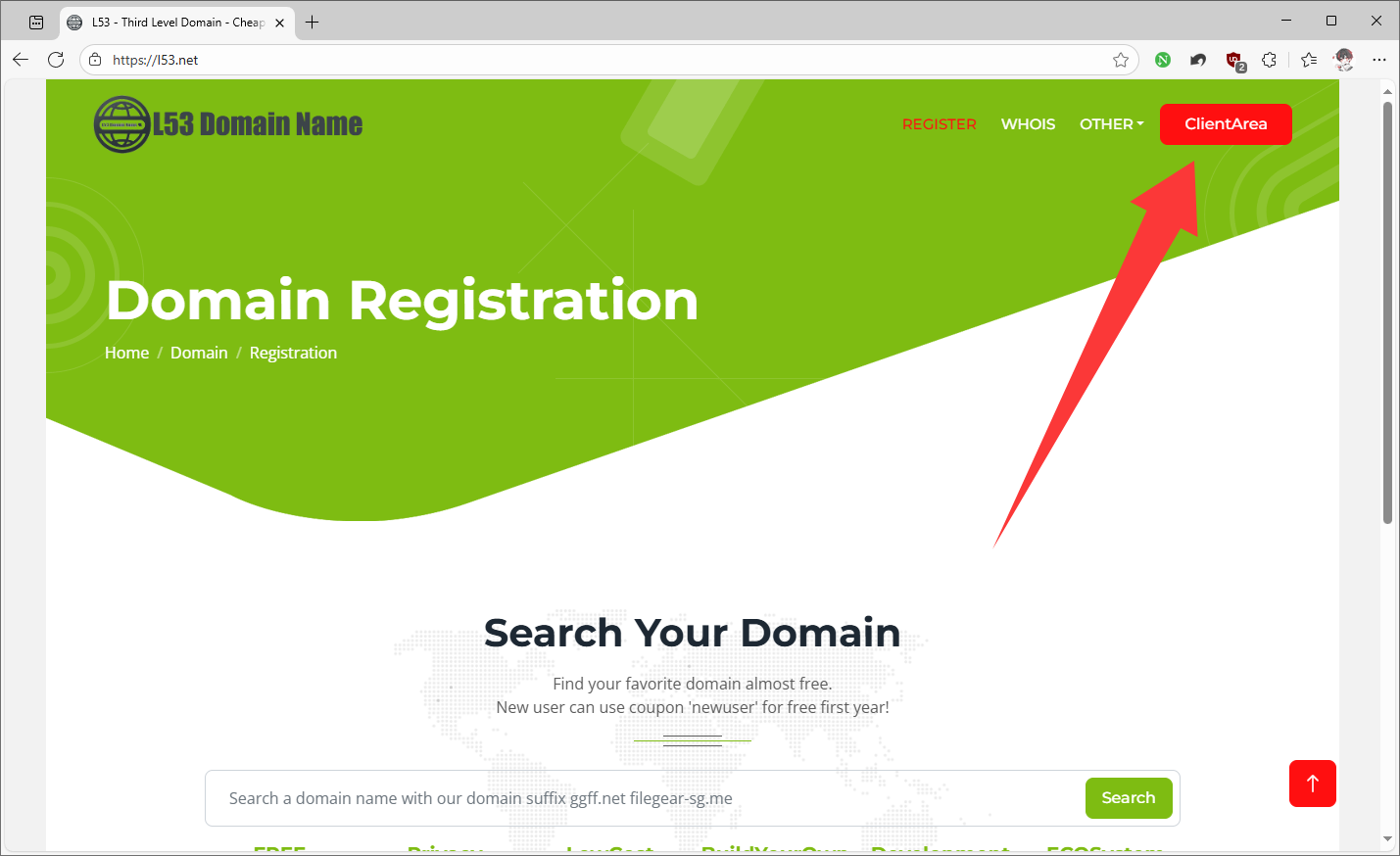
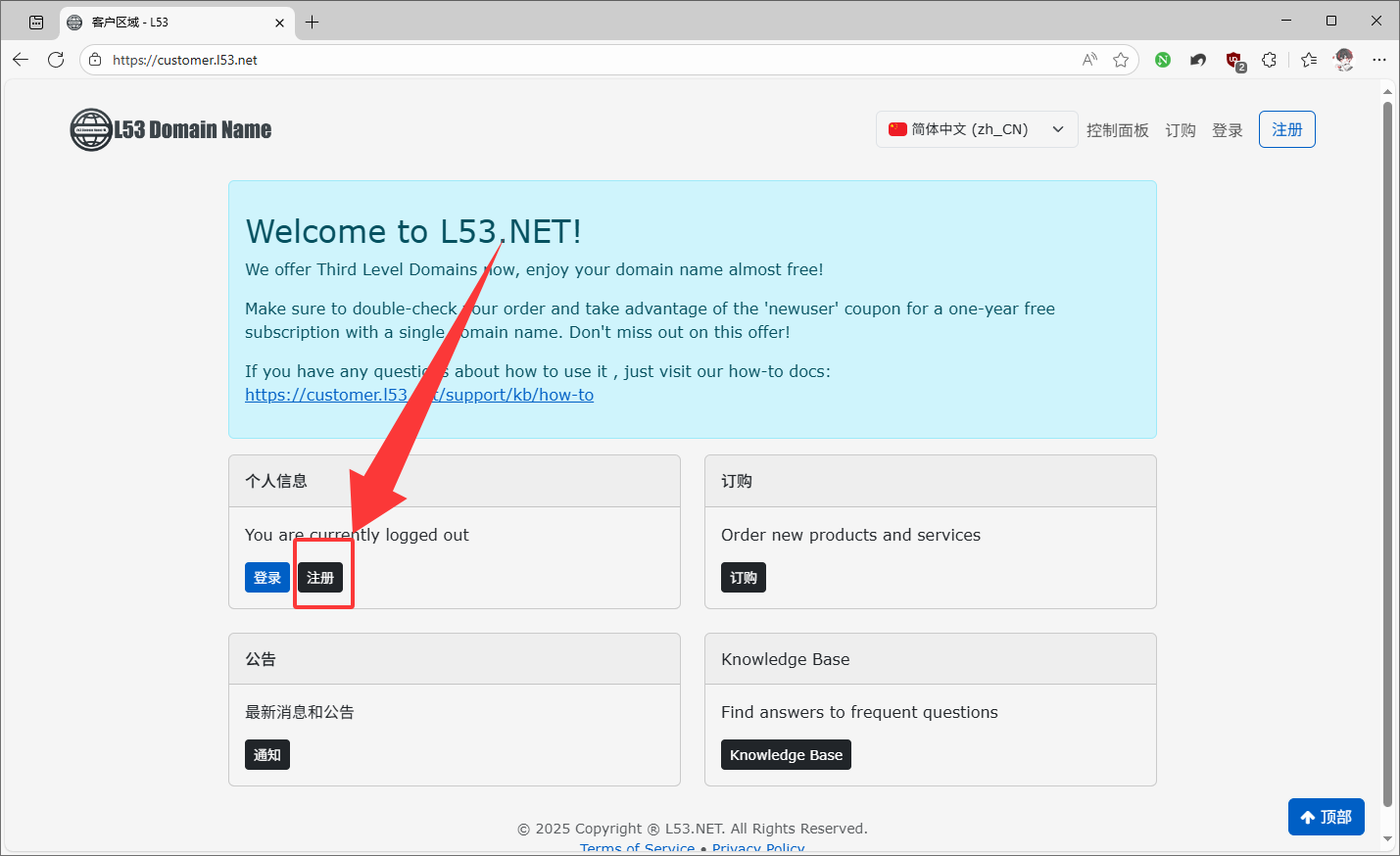
我们打开L53官方网站L53 - Third Level Domain - Cheap Domain,点击右上角的“Client Area”进入客户区域,然后点击个人信息板块下的注册按钮。
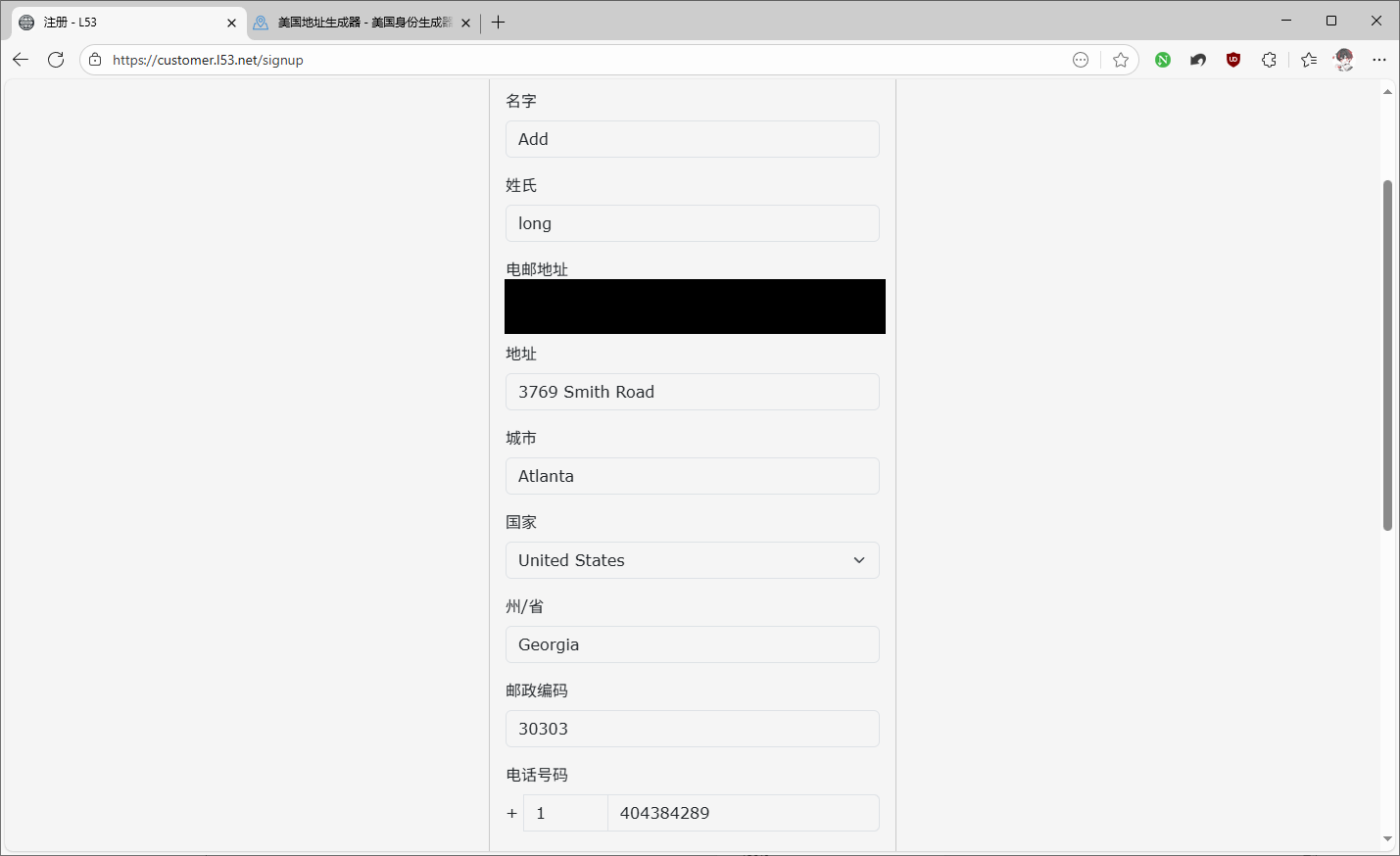
注册时的名字、姓氏可以用地址生成器填写,我用的是https://www.meiguodizhi.com/。电子邮箱最好填自己的,比如Gmail、Outlook等海外邮箱,剩下的地址、信息、电话号码都可以用地址生成器的。问你是不是学生,填“No”;“Please fill in the form below”就是让你接受他们的免责声明,把I understand that my information will be scrutinized and any violation of the Terms of Service will lead to the termination of the service.复制粘贴进去就行。问“Where did you hear about us?”可以随便写,比如YouTube或者搜索结果“Searching”都可以。
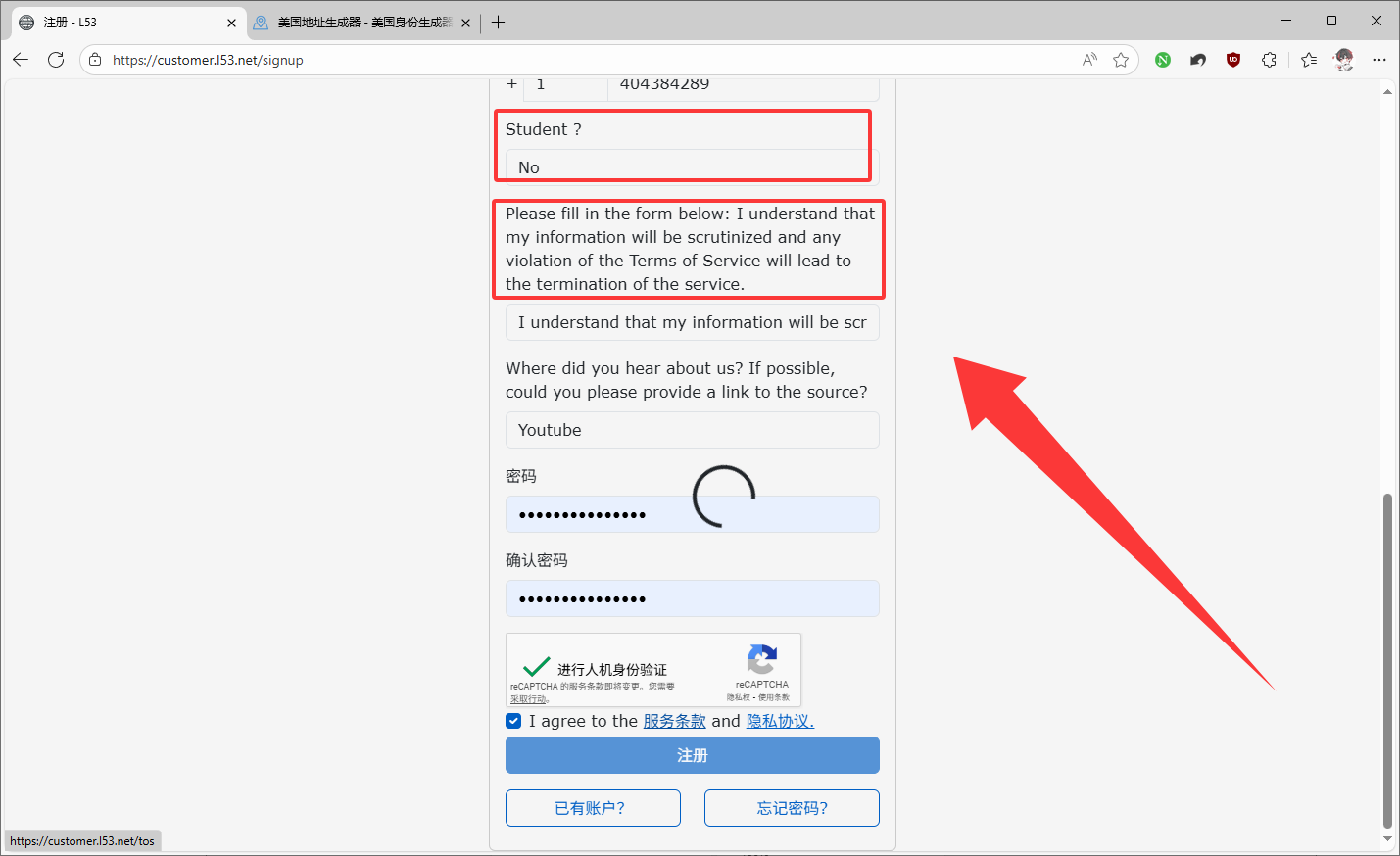
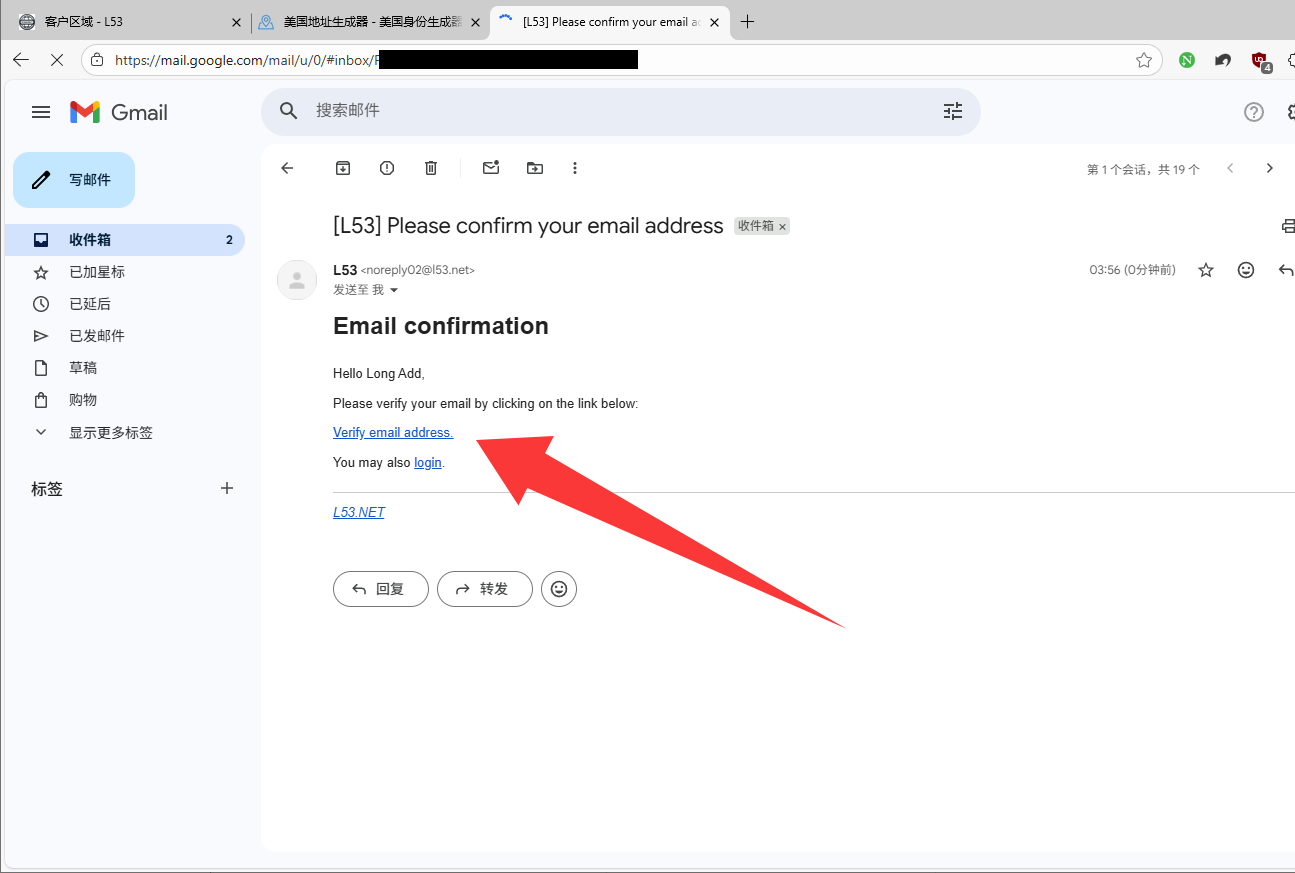
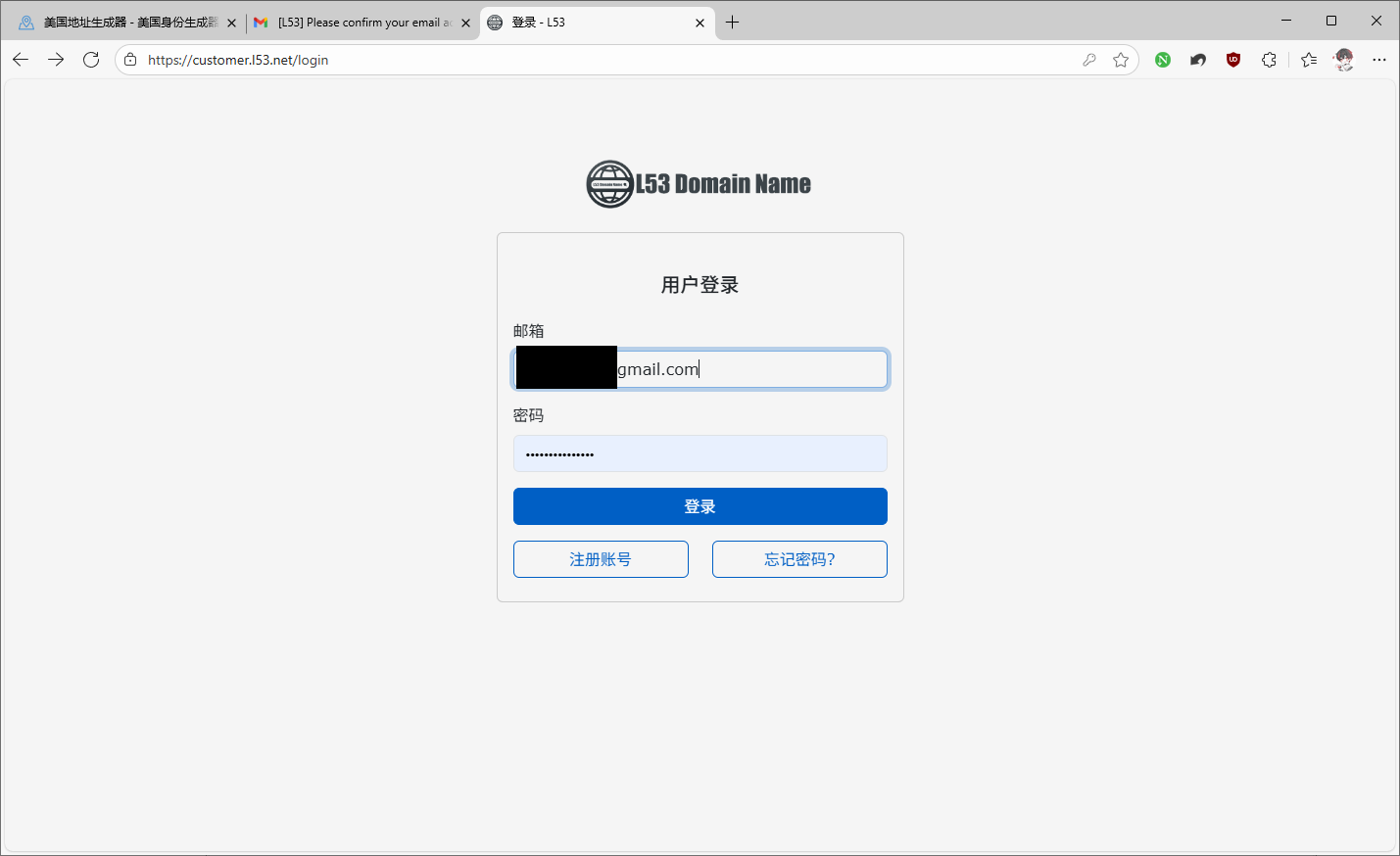
完成人机验证,点击同意服务条款和隐私协议,然后点注册,之后会往你的邮箱发一封验证邮件。点一下邮件里的“Verify email address”超链接,验证完成后登录自己的账号。
注意
点击超链接之后,会直接跳转到客户区域,不会提示信息。其实此时已经验证完成,直接点击个人信息中的蓝色登录按钮即可。
注册新域名
回到客户区域后,点击左侧导航栏的“订购”选项,再点击“选择产品”下的“域名注册和转让”。
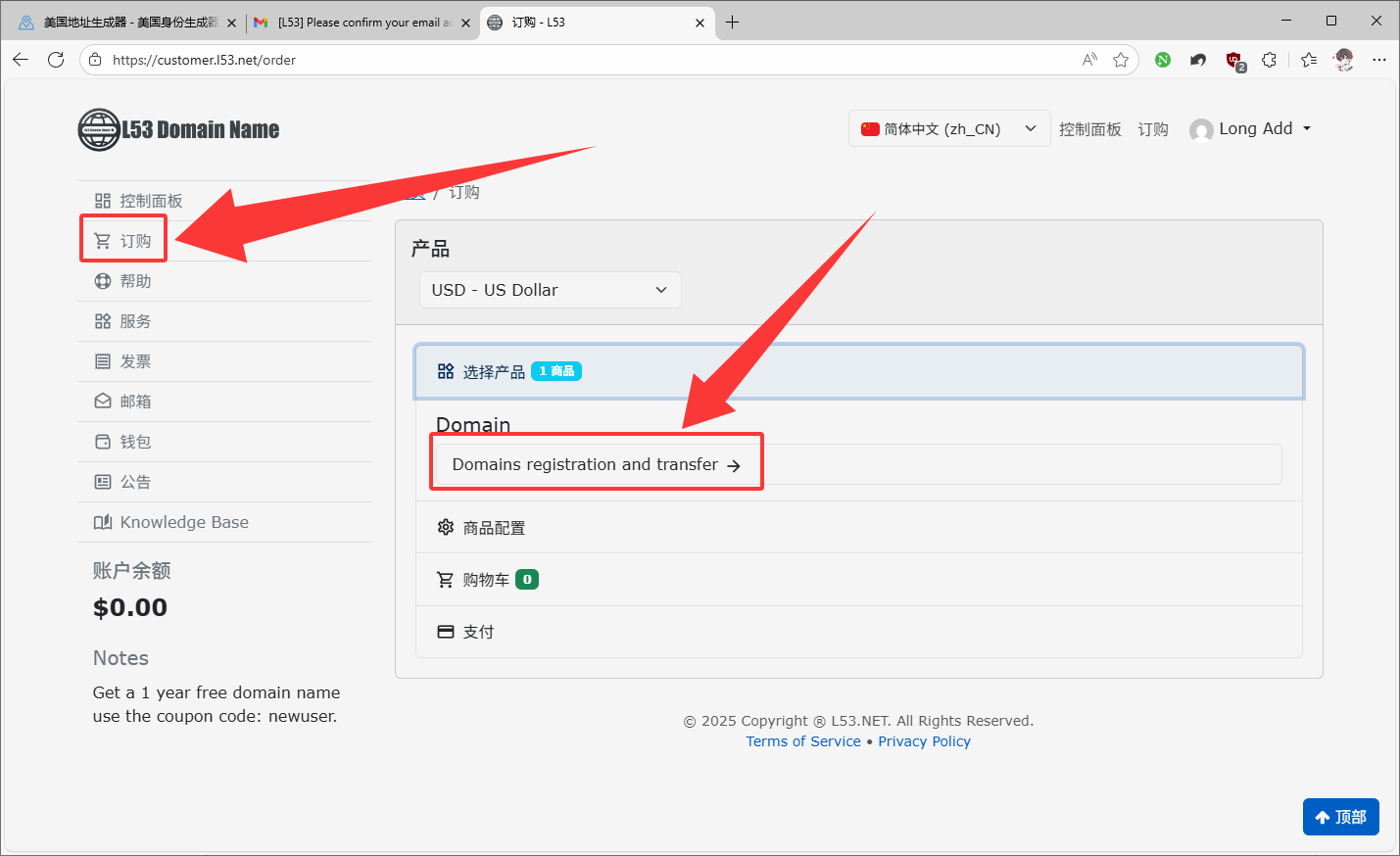
注册新域名选项里,有“filegear-sg.me”和“ggff.net”两个,一般选短的那个,好输入。输入自己想要的域名前缀,点下一步。
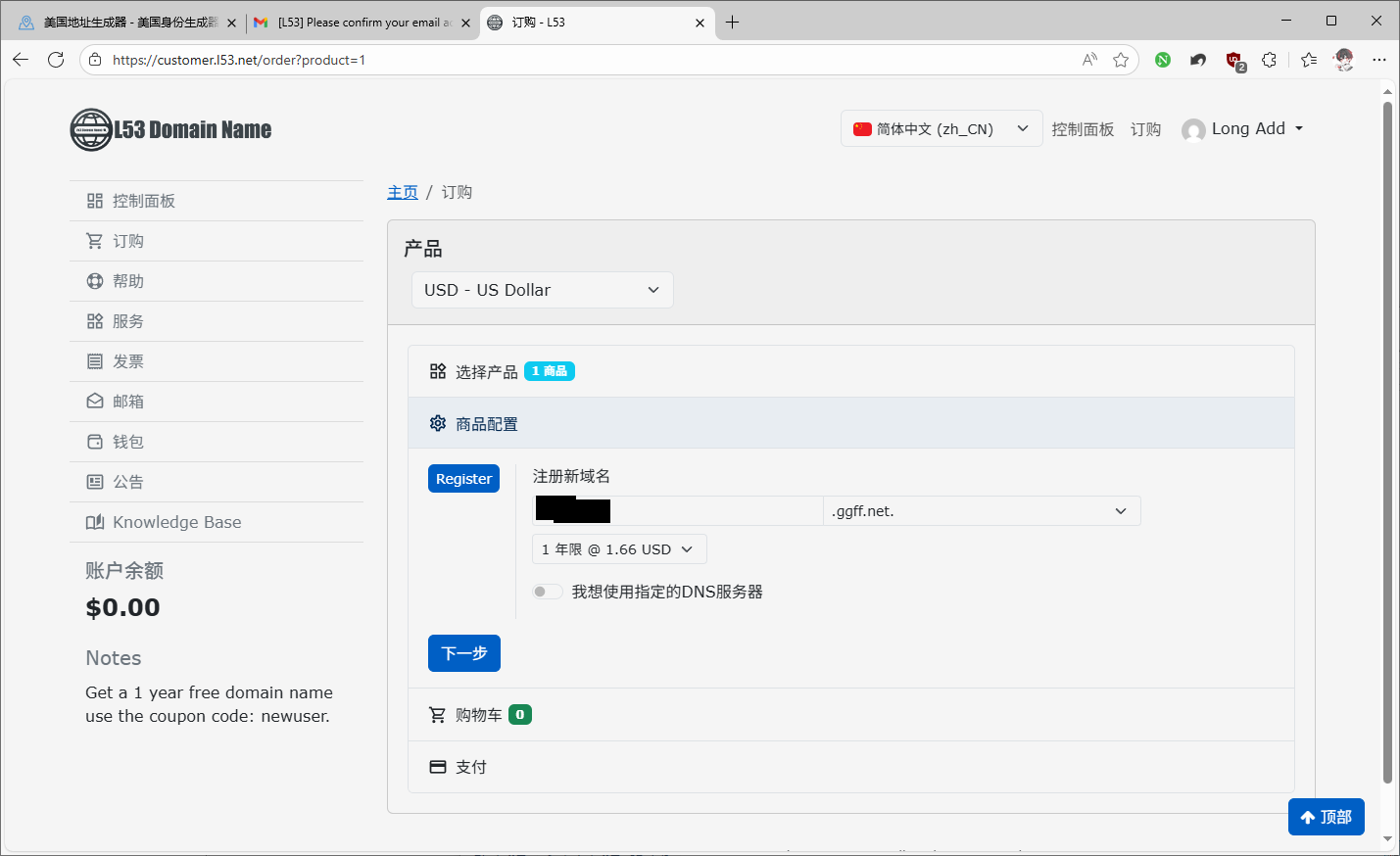
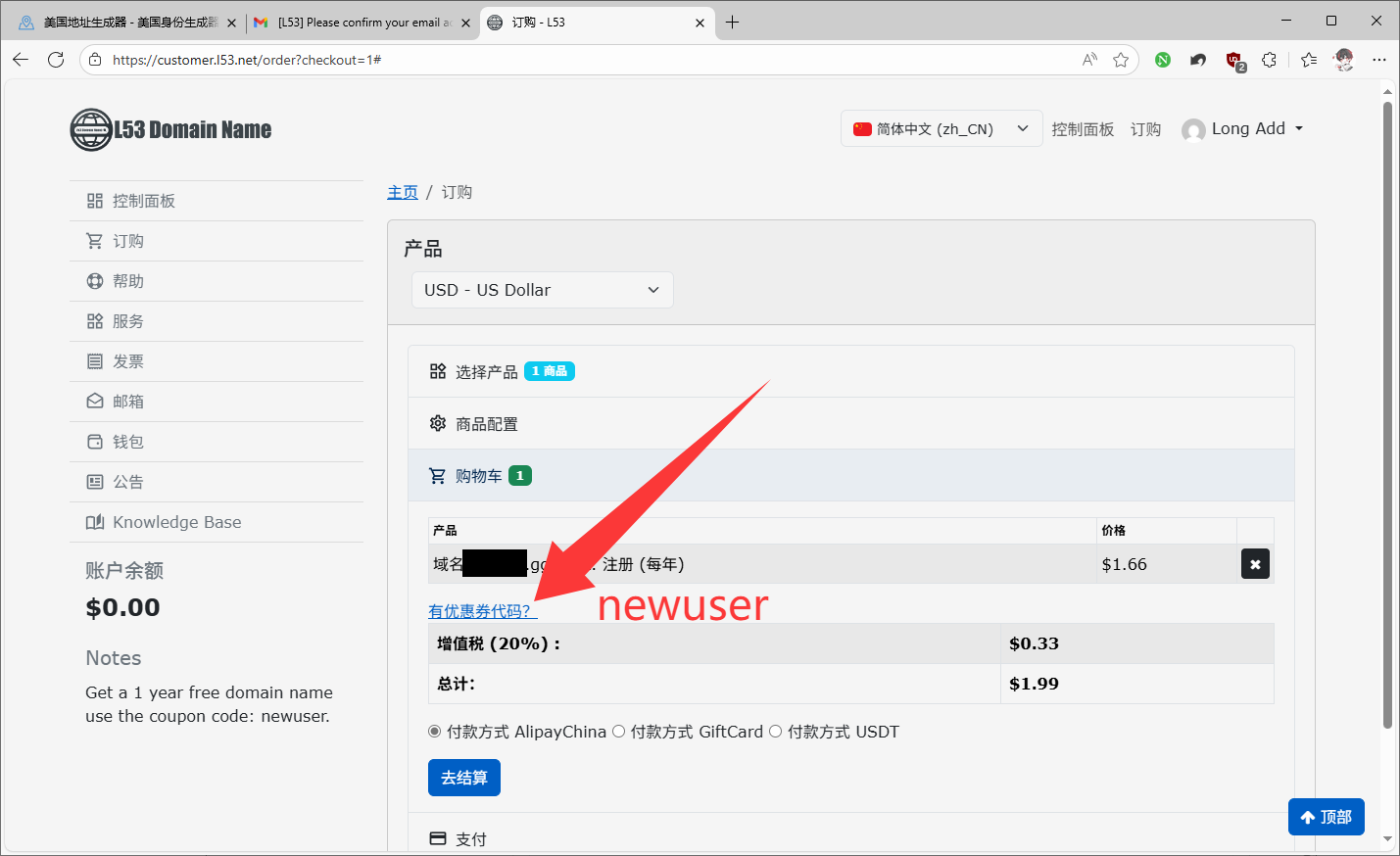
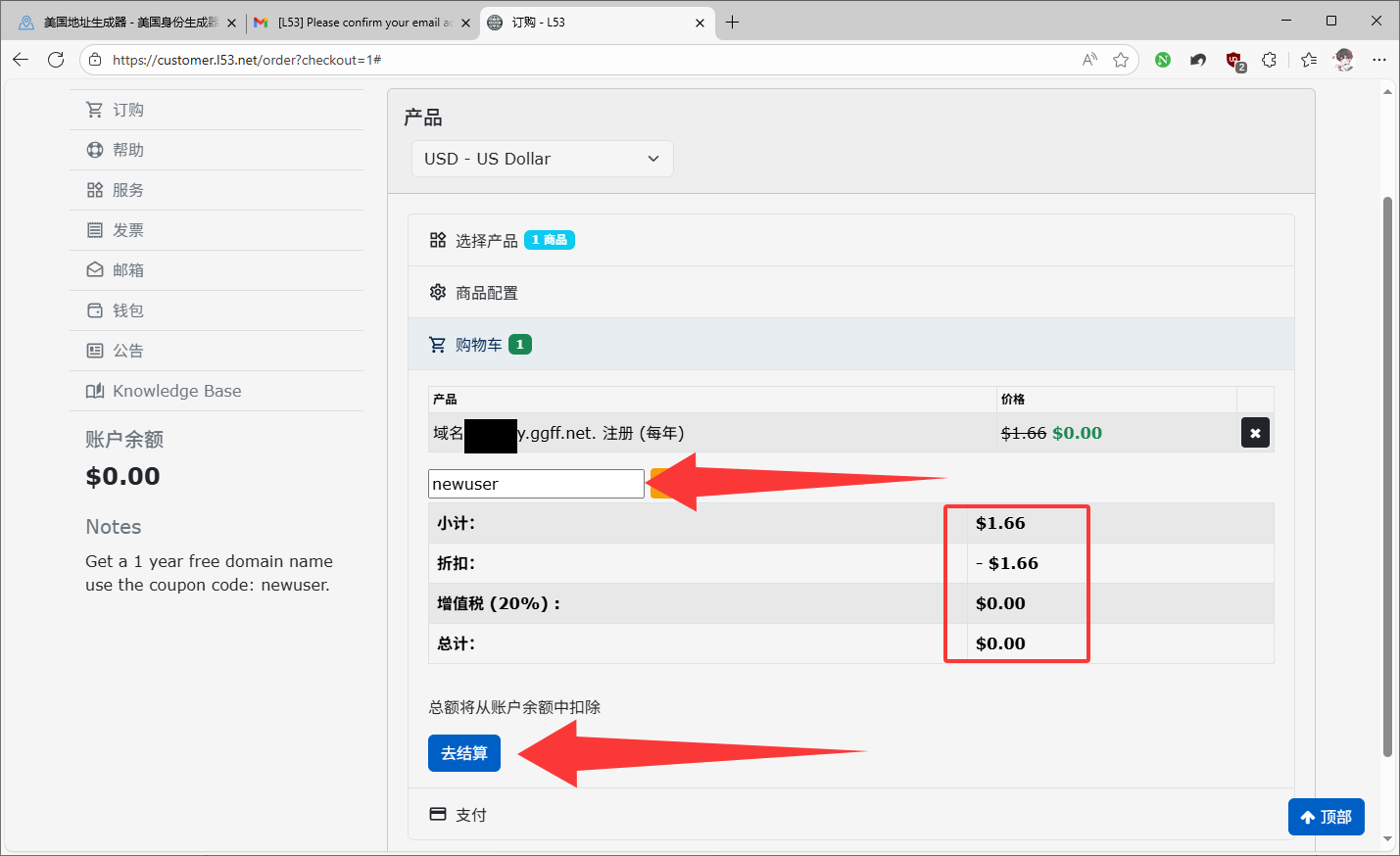
到了结账页面,这一步很关键,点一下蓝色的“有优惠券代码?”,输入“newuser”。应用后可能会弹出提示框,点确定就行,总计显示零元就对了,然后点击去结算。
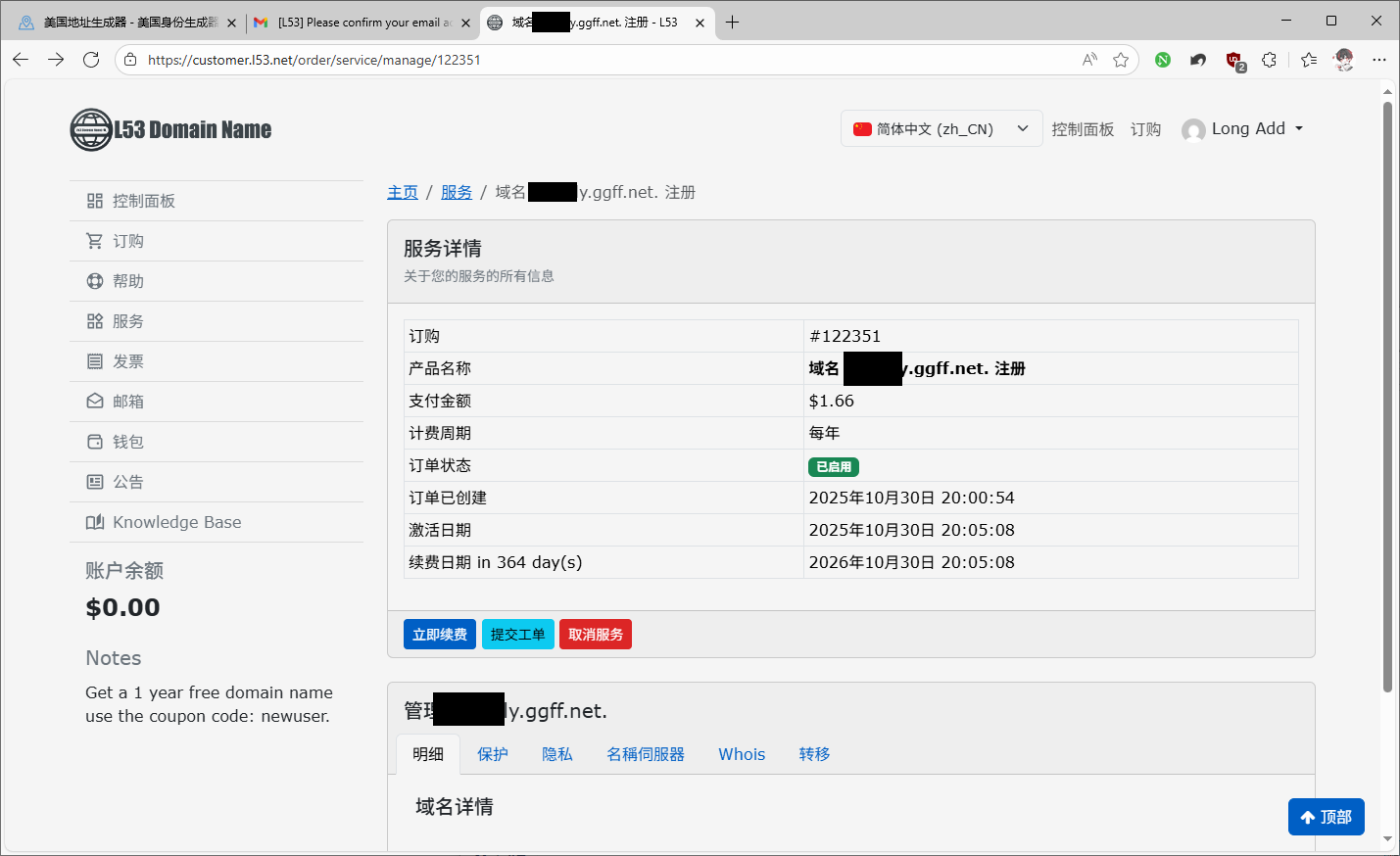
需要等几分钟让订单处理,处理完后订单状态会变成“已启用”,接下来我们要把它托管到Cloudflare。
将域名托管到Cloudflare
把域名添加到Cloudflare,复制Cloudflare分配的两个NS服务器。
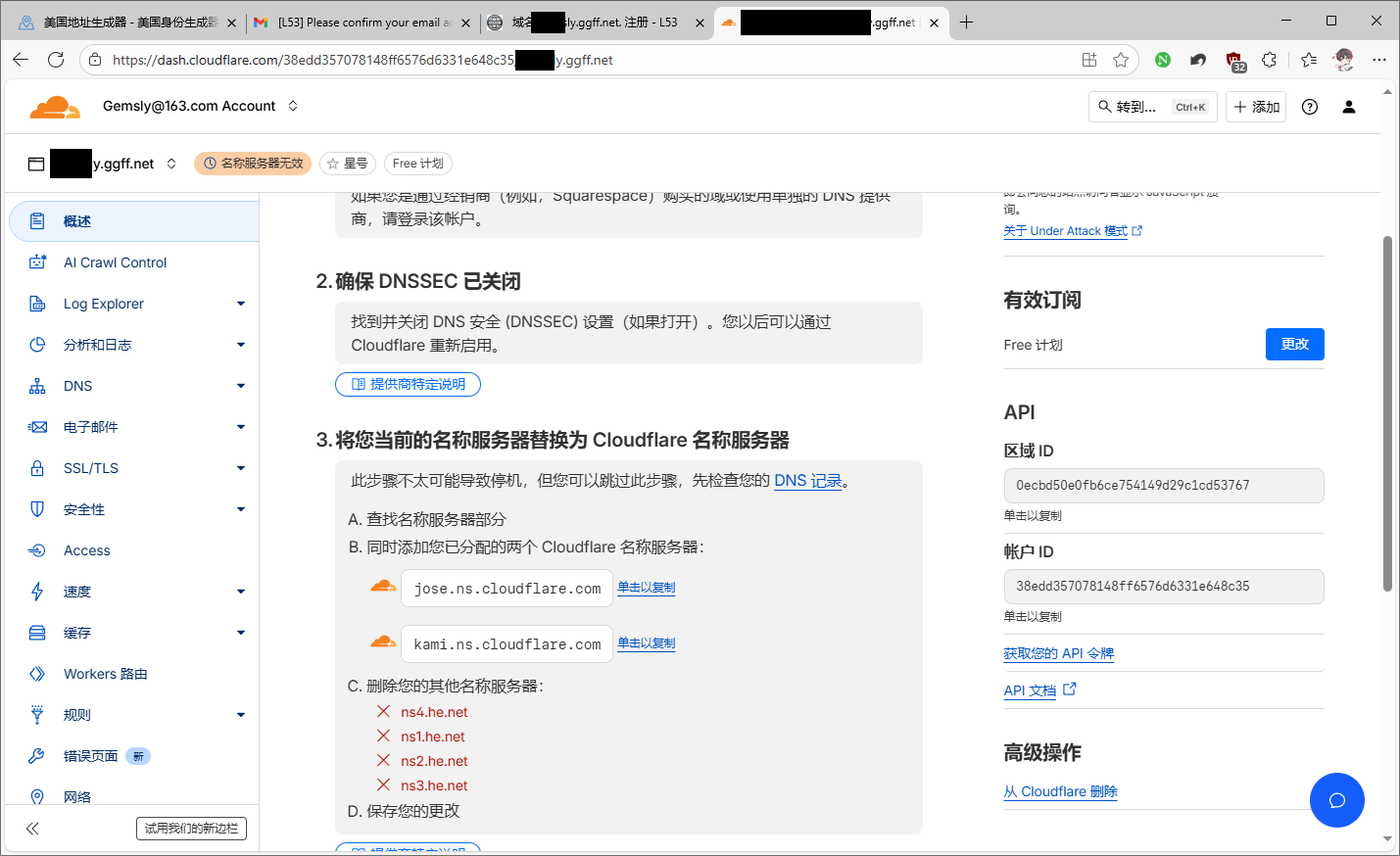
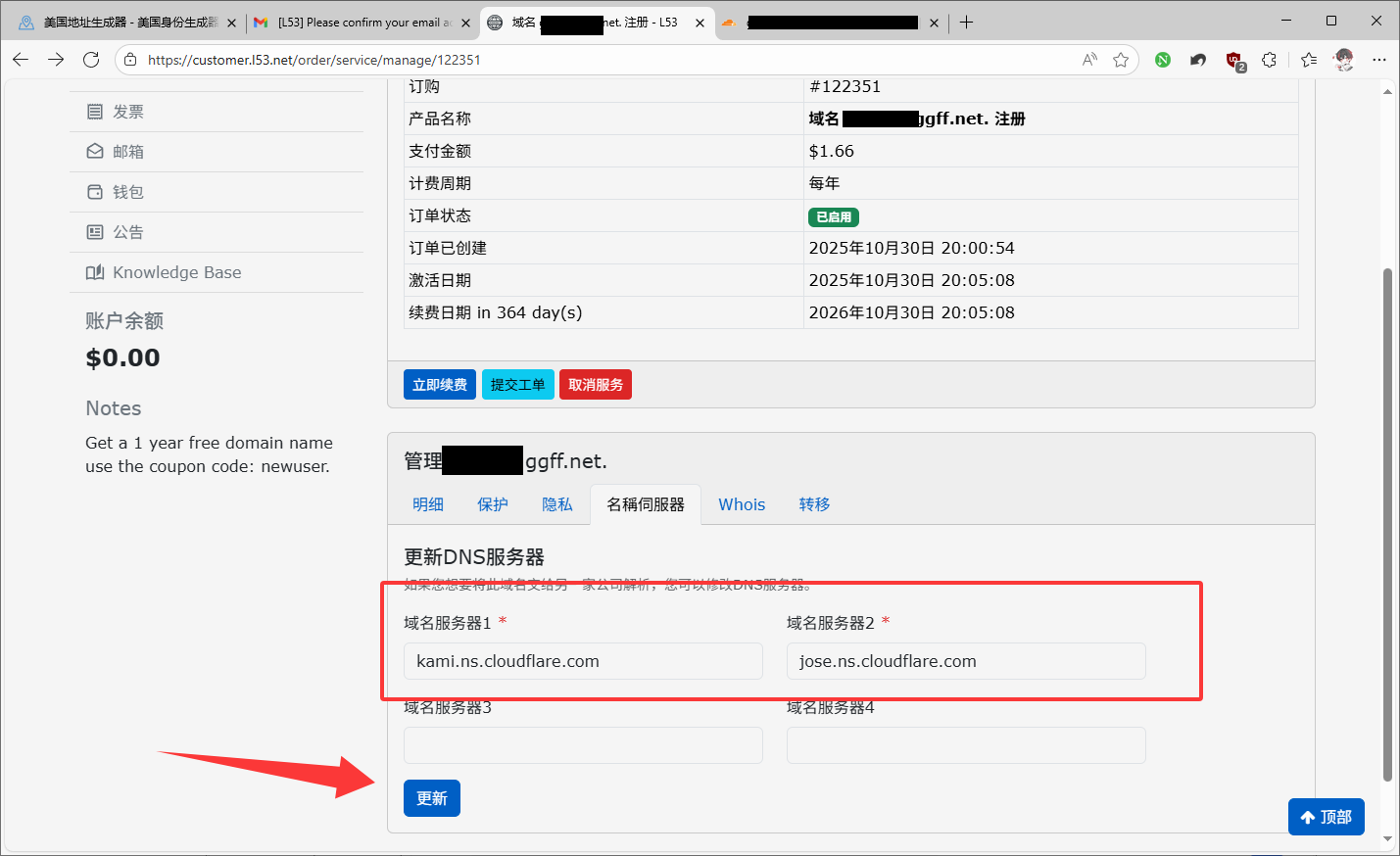
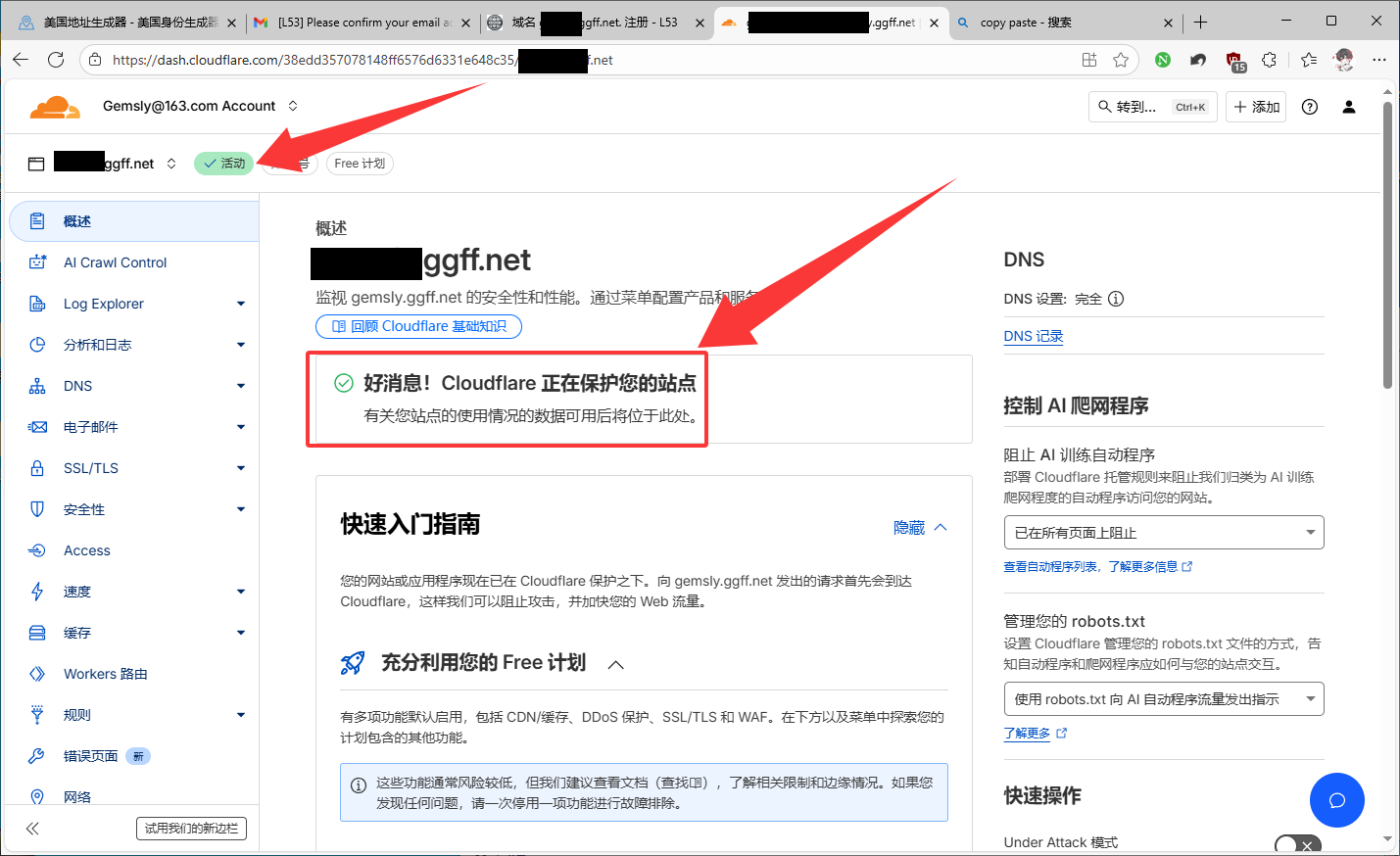
回到订单页,点击下面的“名称服务器”,把原来的4个NS服务器都删掉,替换成Cloudflare分配的NS,最后点击更新。过几分钟或几个小时后,域名在Cloudflare下激活,就配置完成了。
结尾
总的来说,整个流程其实就三步:先去L53官网注册账号,填信息时名字、地址啥的用生成器搞定,邮箱记得用海外的,免责声明复制粘贴那句英文就行;然后选“ggff.net”注册域名,结账时输“newuser”优惠券就能免费拿下;最后把域名加到Cloudflare,复制它给的NS服务器,回L53替换掉原来的4个,等激活就完事了。
记住这几个关键点,搞定后就能用这个域名搭网站、建隧道,挺简单的。